
突然ですが、皆さんは「Virtual Box」を使ったことはありますでしょうか?
この記事では、Virtual Box について、そして Virtual Box を用いて実際に仮想環境を構築するところまでを解説していきます!
Virtual Boxってなに?
Virtual Box とは、普段自分が使っている Windows、Mac などの OS 上で別の OS を扱うために用いるオープンソースソフトウェアです。普段使っている OS の上で動作する OS を仮想環境、ゲスト OS と呼んだりします。また、Virtual Box に似たようなもので「Docker」と呼ばれるものもあります。
Virtual Box を使うメリットは?
Virtual Box を使うメリットとしては、以下のものが挙げられます。
- 一つの PC で複数の OS を起動させることができる
- 簡単に学習用、テスト用の環境構築ができる
- 簡単に用意した環境を削除することができる
それぞれ順番に説明していきます。
一つの PC で複数の OS を起動させることができる
Virtual Box を導入する一番のメリットは「一つの PC で複数の OS を起動させることができる」ということでしょう。二つ以上の PC を使いたくなった場合、通常であれば実際に二つ以上の PC を用意しなければなりません。
しかし、Virtual Box を使用することで一つの PC だけで、複数の PC を立ち上げているような環境を作ることができます。
簡単に学習用、テスト用の環境構築ができる
二つ目のメリットは「簡単に学習用、テスト用の環境構築ができる」です。
例えば、Windowsユーザーが Linux について学びたい時などに マウスをたった数クリックするだけで、 普段自分が使っている Windows 上に 簡単に Linux 環境を構築することができます。
またエンジニアの方であれば、用意した仮想環境で自作のプログラムの動作テストをするなどの使い方もできます。
簡単に用意した環境を削除することができる
Virtual Box を使うと用意した環境を削除するのも簡単です。
通常の PC であれば使い終わった環境を削除するとなると、わざわざデータ削除用のソフトを使ったり、使い終わった PC が余ってしまったりします。
ですが、仮想環境であれば環境構築の時と同様に、マウスを絶った数クリックするだけで使い終わった環境を削除することができます。
Virtual Box のインストール、仮想OSの起動方法
ここでは実際に Virtual Box のインストール方法について解説していきます。
ここでは Virtual Box 7.0.4 、windows でのインストール方法を解説していきます。
1.UEFI / BIOS の設定
デフォルトでは設定しなくても大丈夫なはずですが、念のため。
仮想環境を使うにはまず UEFI / BIOS の設定をしなければなりません。
UEFI / BIOS の画面は PC 起動時に F2 キーを押すことで開くことができます。
UEFI/ BIOS の画面を開いたら、詳細 にある CPU に関わる設定項目で、AMD は SVM ( Secure Virtual Machine ) 、Intel は Intel VirtualizationTechnology を有効にします。
これで 自分の PC で仮想環境を構築することができるようになります。
1.Microsoft Visual C++ Redistributable のインストール
2023年1月最新版の Virtual Box では Visual C++ が必要になります。これがないと Virtual Box をインストールすることができません。
Visual Studio 公式サイトのダウンロードページ (https://visualstudio.microsoft.com/ja/downloads/#microsoft-visual-c-redistributable-for-visual-studio-2022) にアクセスして Visual C++ のファイルをダウンロードします。
ダウンロードするファイルは x64 を選択してください。
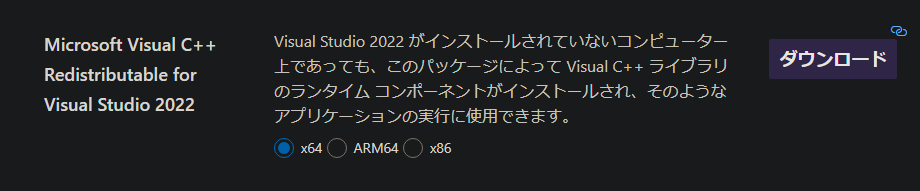
次に先ほどダウンロードしたファイルをクリックして Visual C++ をインストールしていきます。
ダウンロードしたファイルをクリックすると以下のようなウィンドウが表示されます。
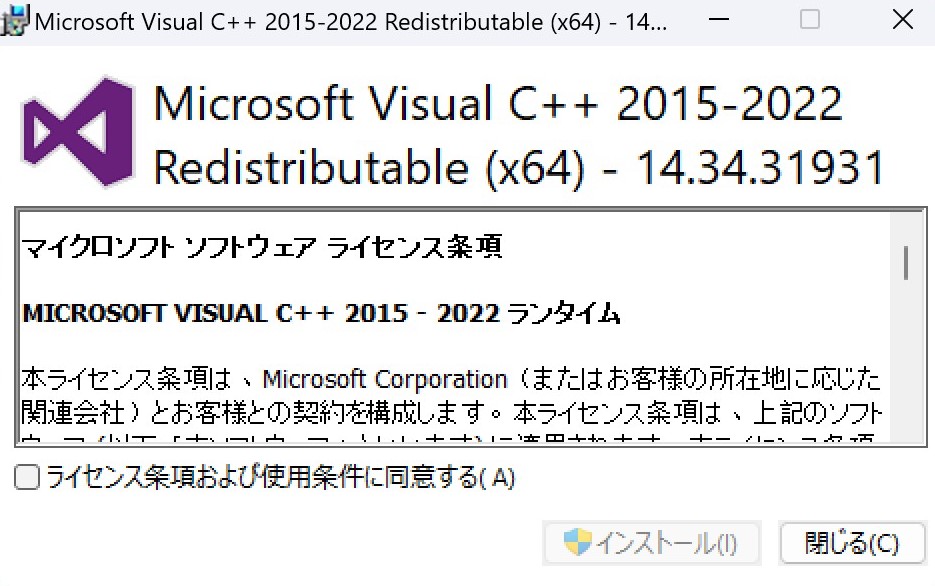
「ライセンス条項および使用条件に同意する」にチェックを入れて、「インストール」をクリックすると、Visual C++ のインストールが始まります。
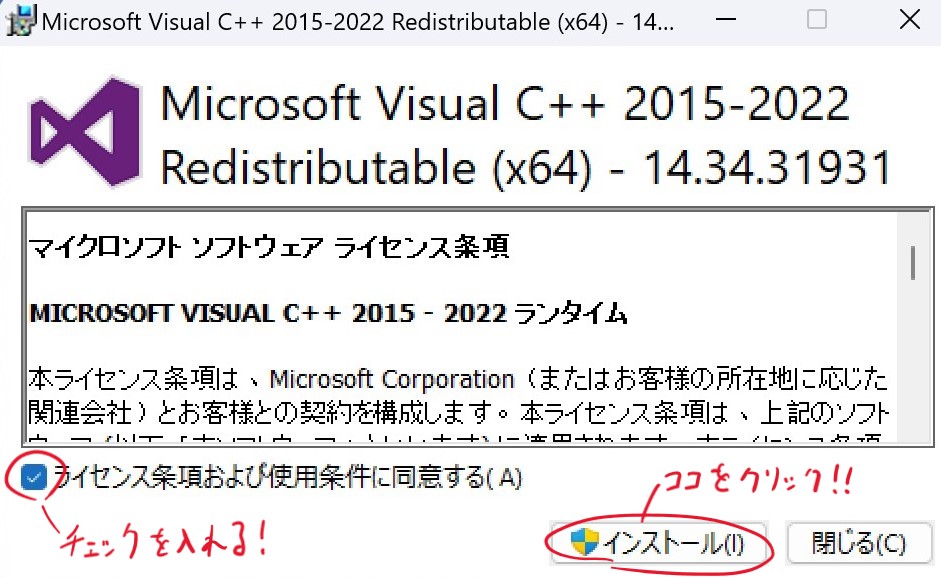
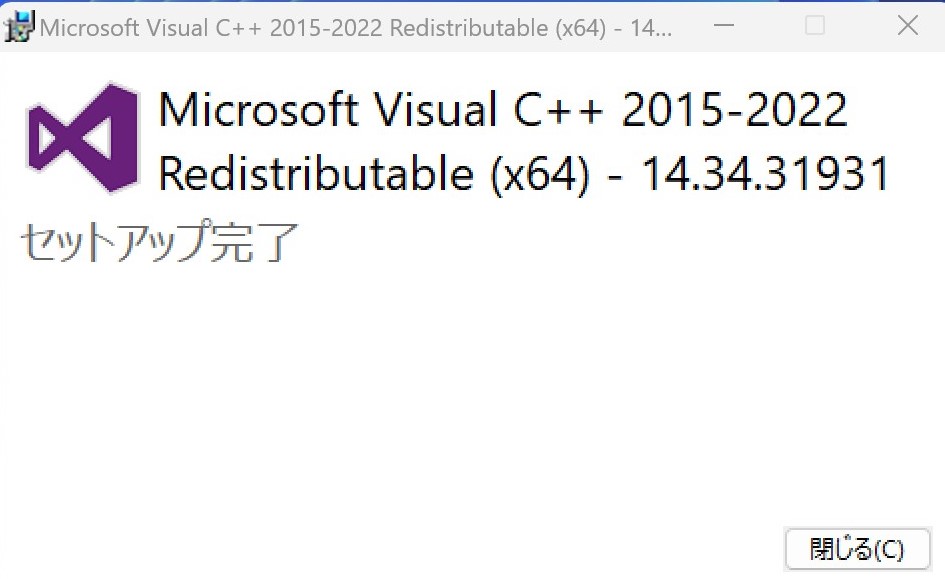
以下のような画面になったら Visual C++ インストール完了です!
2.公式サイトから Virtual Box をダウンロード
Virtual Box 公式サイトのダウンロードページ (https://www.virtualbox.org/wiki/Downloads) にアクセスして Virtual Box のファイルをダウンロードします。
ダウンロードページにアクセスすると以下のような画面が表示されます。
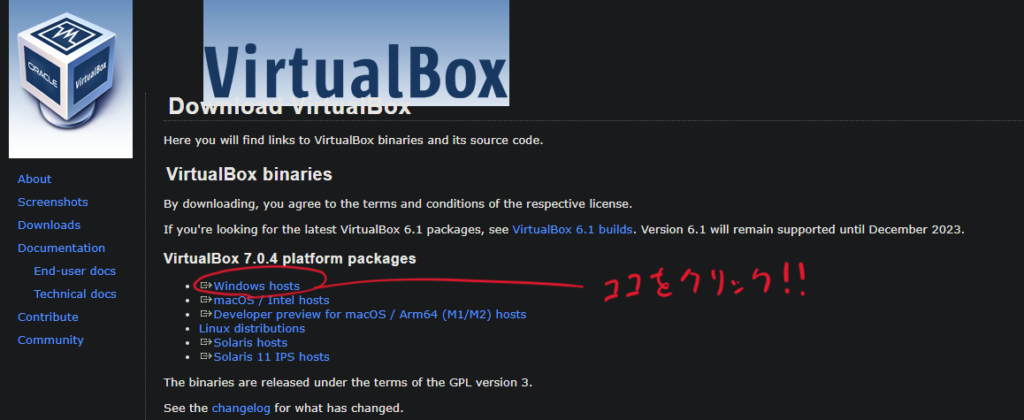
今回は Windows なので「Windows hosts」を選択してダウンロードします。
ダウンロードしたファイルをクリックすると、以下のようなウィンドウが表示されます。
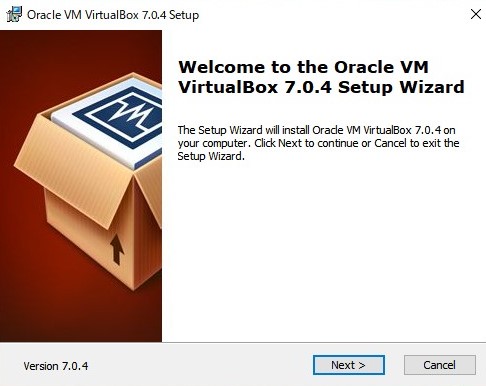
基本的には設定は変更せずに、ウィザードの指示に従ってインストールしていくだけです。「Next」をクリックします。

ここも設定は変更せずに「Next」をクリック。

ここでは「Yes」をクリック。
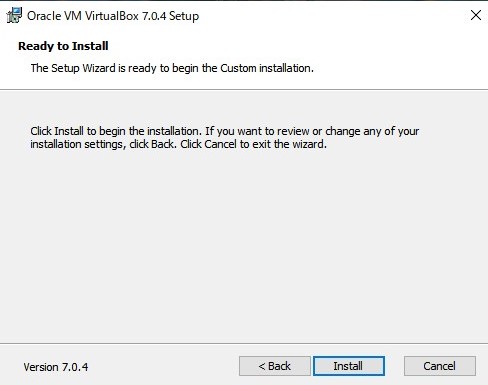
最後にこの画面で「Install」をクリックすると、インストールが始まります。
インストールが終了すると、以下のような画面が表示されます。
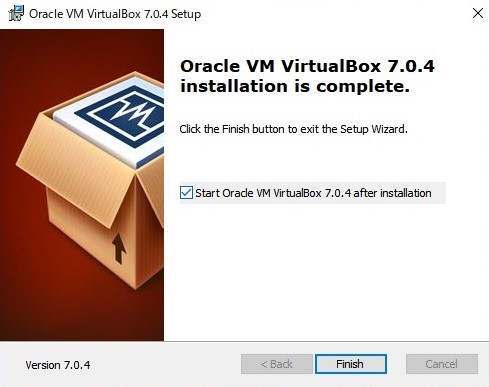
すぐに Virtual Box を起動させたい場合はチェックボックスにチェックを、起動させたくない場合はチェックを入れずに「Finish」をクリックします。
これで「Virtual Box」をインストールすることができました!
3.Ubuntu のダウンロード、Virtual Box での起動
ここまでで、Virtual Box のインストールは完了しました。あとはお好みの OS を起動するだけです!
ここでは Ubuntu を例として Virtual Box で起動していきたいと思います。
まずは Ubuntu 公式サイトのダウンロードページ (https://visualstudio.microsoft.com/ja/downloads/#microsoft-visual-c-redistributable-for-visual-studio-2022) にアクセスして Ubuntu の ファイルをダウンロードします。
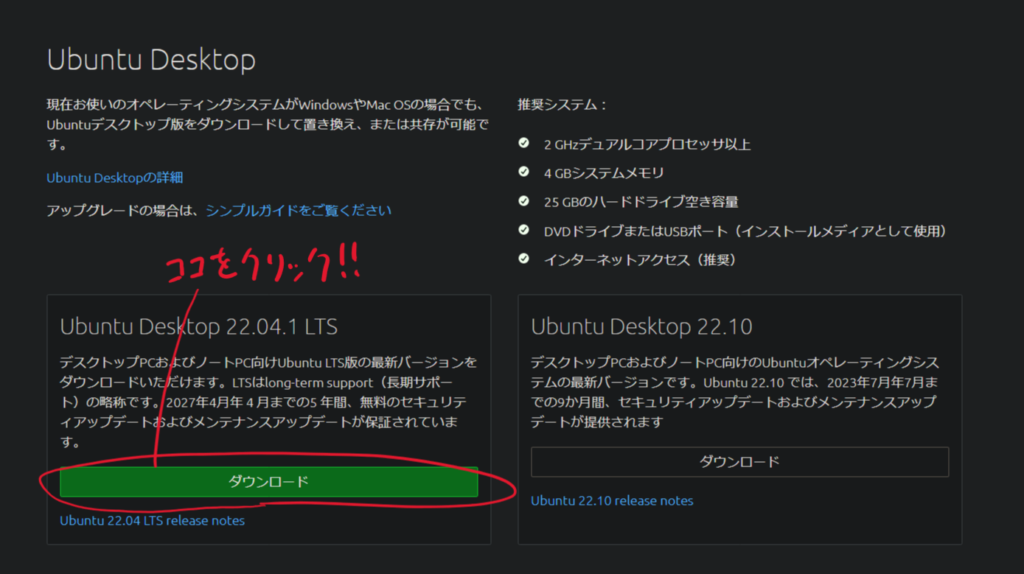
「ダウンロード」をクリックすると、Ubuntu ファイルのダウンロードが始まります。
ダウンロードが終わったら、Virtual Box を起動して「新規」を選択します。

すると、以下のようなウィンドウが表示されます。
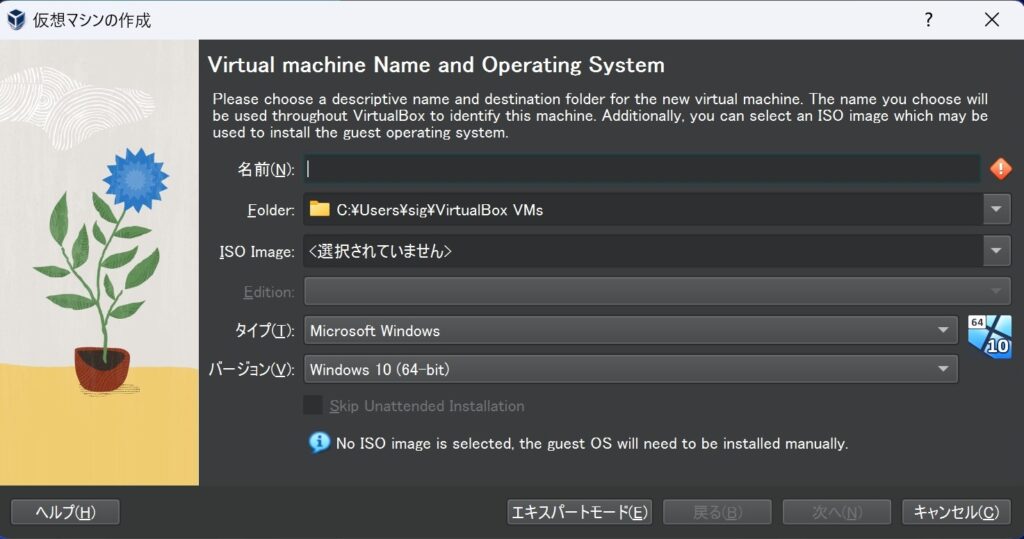
「名前」には自分の好きな名前を、「ISO Imange」には先ほど公式サイトからダウンロードしてきた Ubuntu のファイルを選択してください。今回は無人インストールは使用しないので「Skip Unattended Installation」にチェックを入れてください。
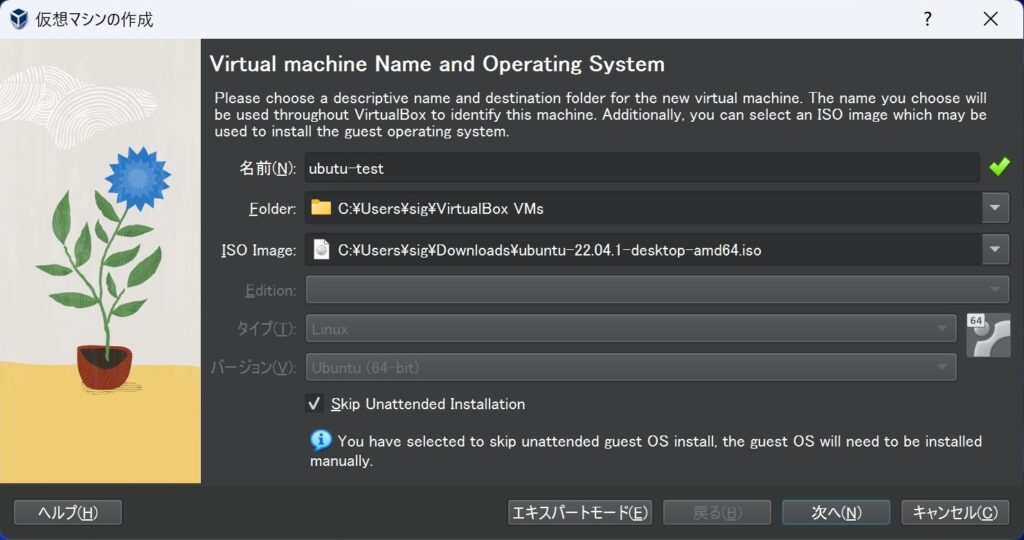
各項目を入力して「次へ」をクリックすると以下のような画面になります。
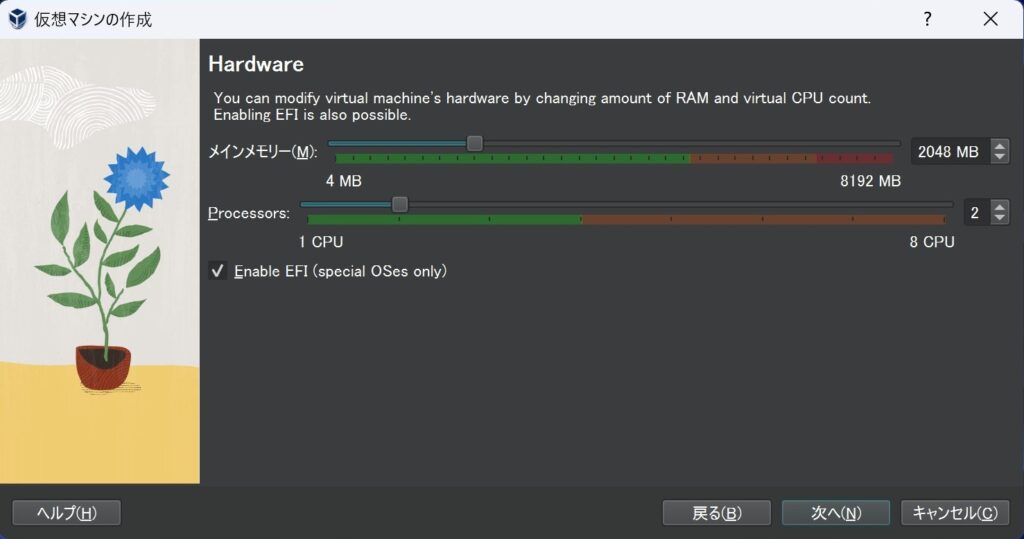
この画面では、仮想環境に割り当てるメモリーのサイズと CPU のコア数を決めます。自分の使っているしている PC の性能と使いたい OS のシステム要件に応じて設定しましょう。
「次へ」をクリックすると以下のような画面になります。
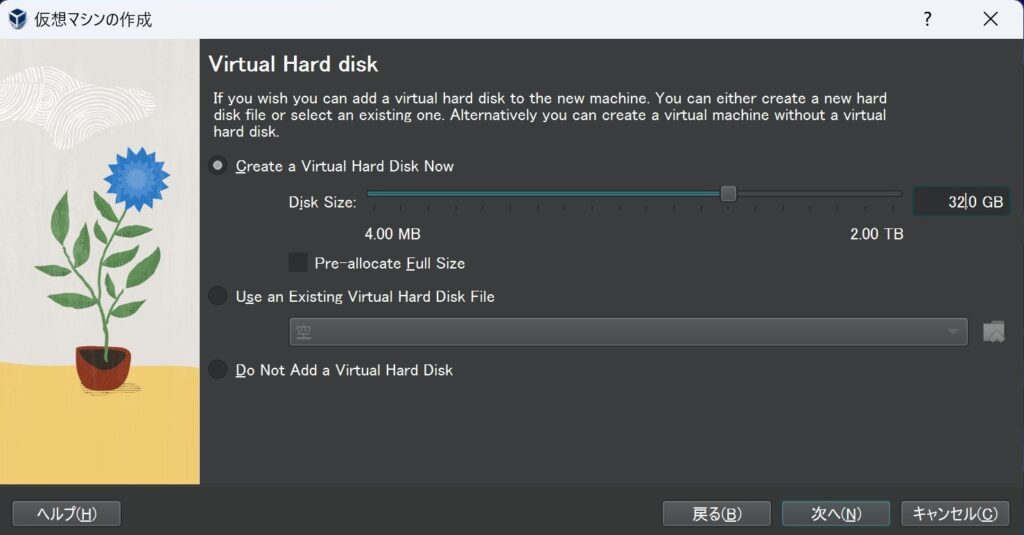
この画面では、仮想環境に割り当てるストレージの大きさを設定します。この項目も、自分の使っている PC の性能と使いたい OS のシステム要件に応じて設定しましょう。
「次へ」をクリックして次の画面に進みます。
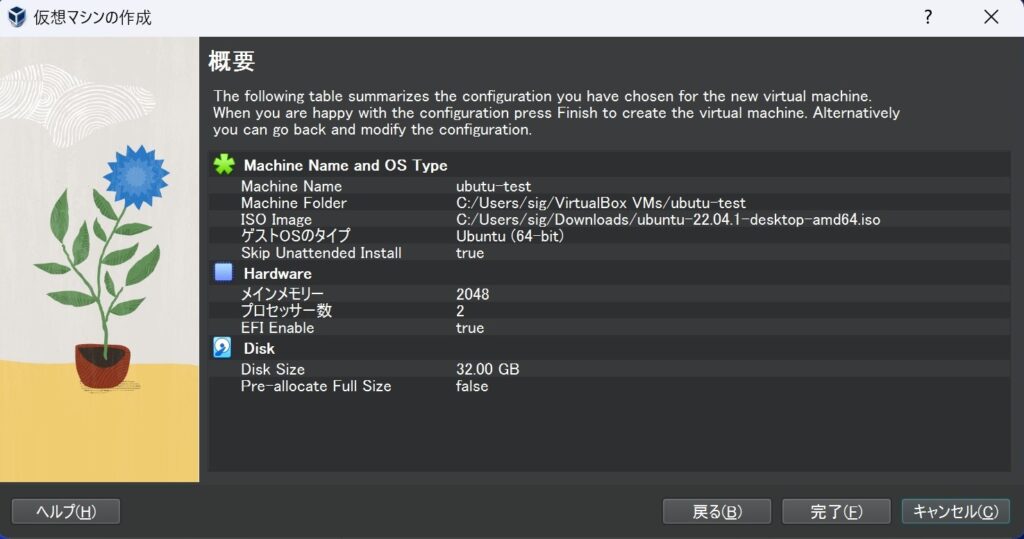
これが最後の項目です。今まで選択した設定が一覧として表示されるので確認してください。設定に不備がなければ「完了」を、何か設定を変えたい場合は、「戻る」をクリックして設定をやり直しましょう。
「完了」をクリックすると、最初に開いていたウィンドウに今自分が作った仮想環境が出来上がっているはずです。
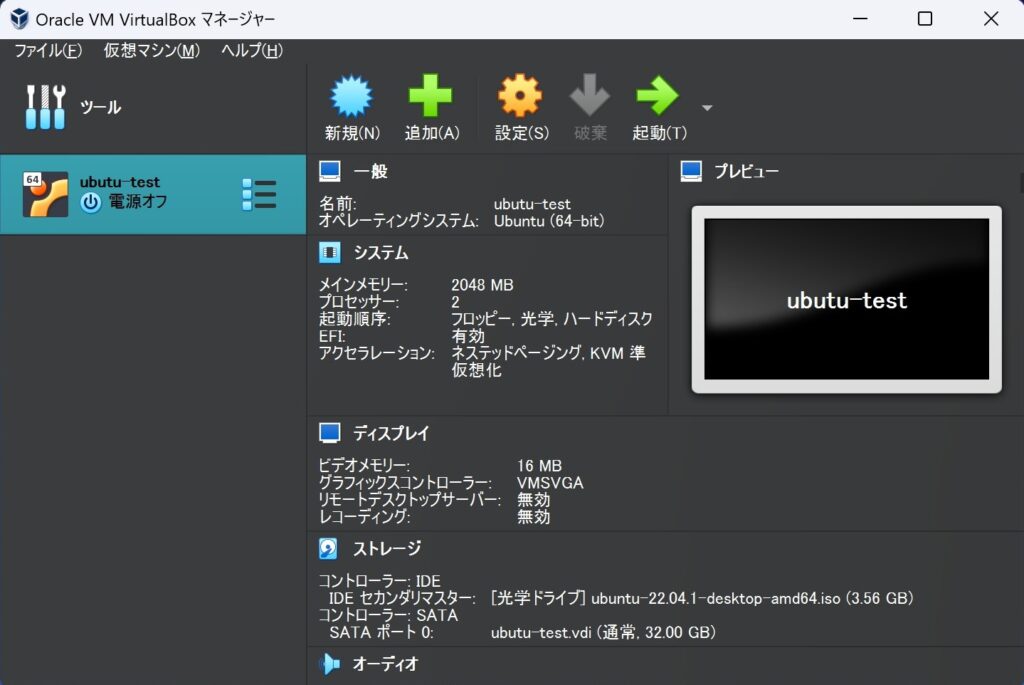
「電源オフ」となっているので、クリックして起動してみましょう!

起動してみると、無事に Ubuntu のブートローダー画面が表示されました!
あとは、いつも通りに Ubuntu をインストールして使うだけです。お疲れさまでした!!

コメント